
Step 01
登录后检查账户余额
进入 MoonGPT 控制台后,先查看页面右上角的账户余额。如果余额不足,请打开左侧的「充值/订阅」完成充值;余额充足则可以直接进入下一步。
先完成账户准备未注册用户需要先创建账户,已有账户可直接打开控制台。
进入控制台 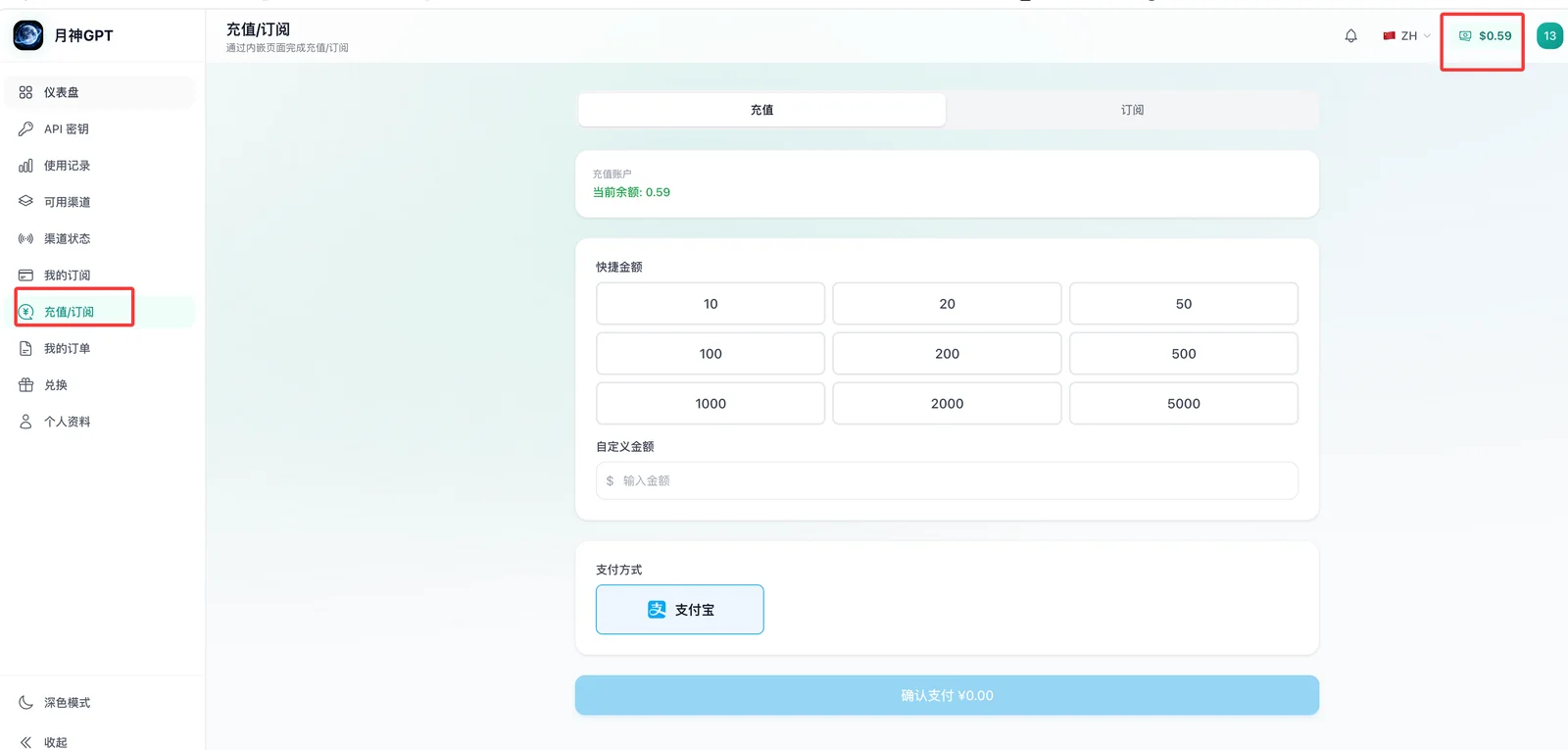
Step 02
创建并保存 API Key
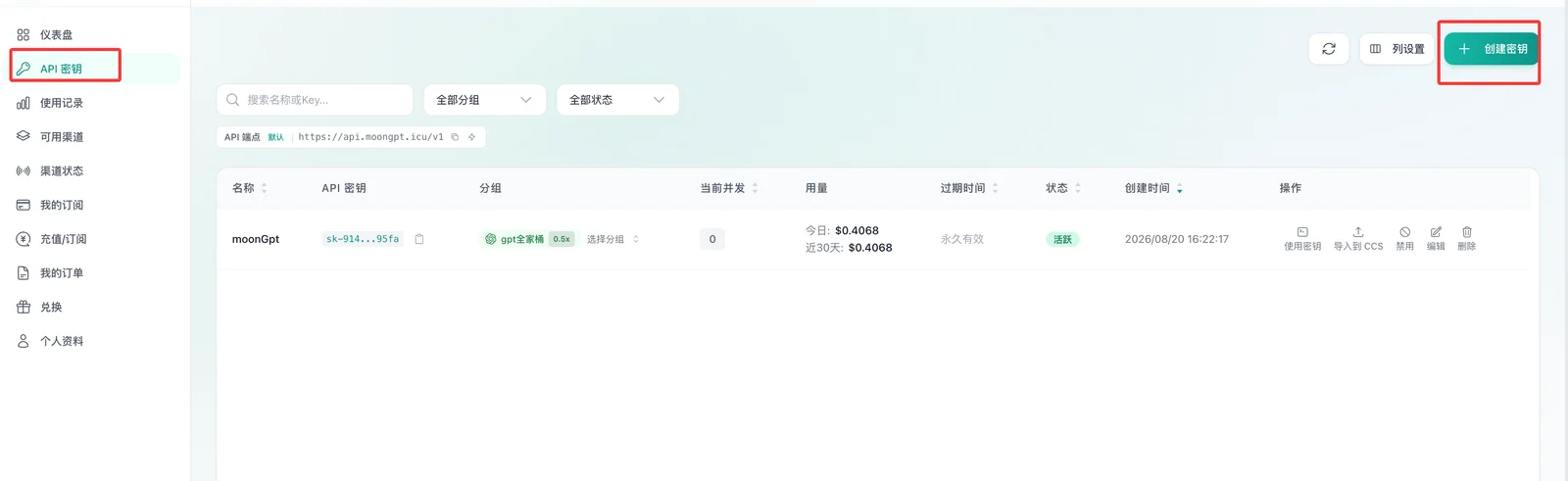
在控制台左侧选择「API 密钥」,然后点击右上角「创建密钥」。根据当前可用分组完成创建,并把生成的 Key 保存到安全位置,稍后配置 CC Switch 时需要使用。
安全提醒API Key 相当于账户凭证。不要发送给他人、不要提交到 Git,也不要粘贴到公开网页或聊天记录中。
Step 03
下载并打开 CC Switch
前往 CC Switch 官网下载适合当前系统的版本。安装完成后打开应用,在顶部选择 OpenAI / Codex 供应商区域,再点击右上角的「+」添加新供应商。
CC Switch 官方下载www.ccswitch.io/zh/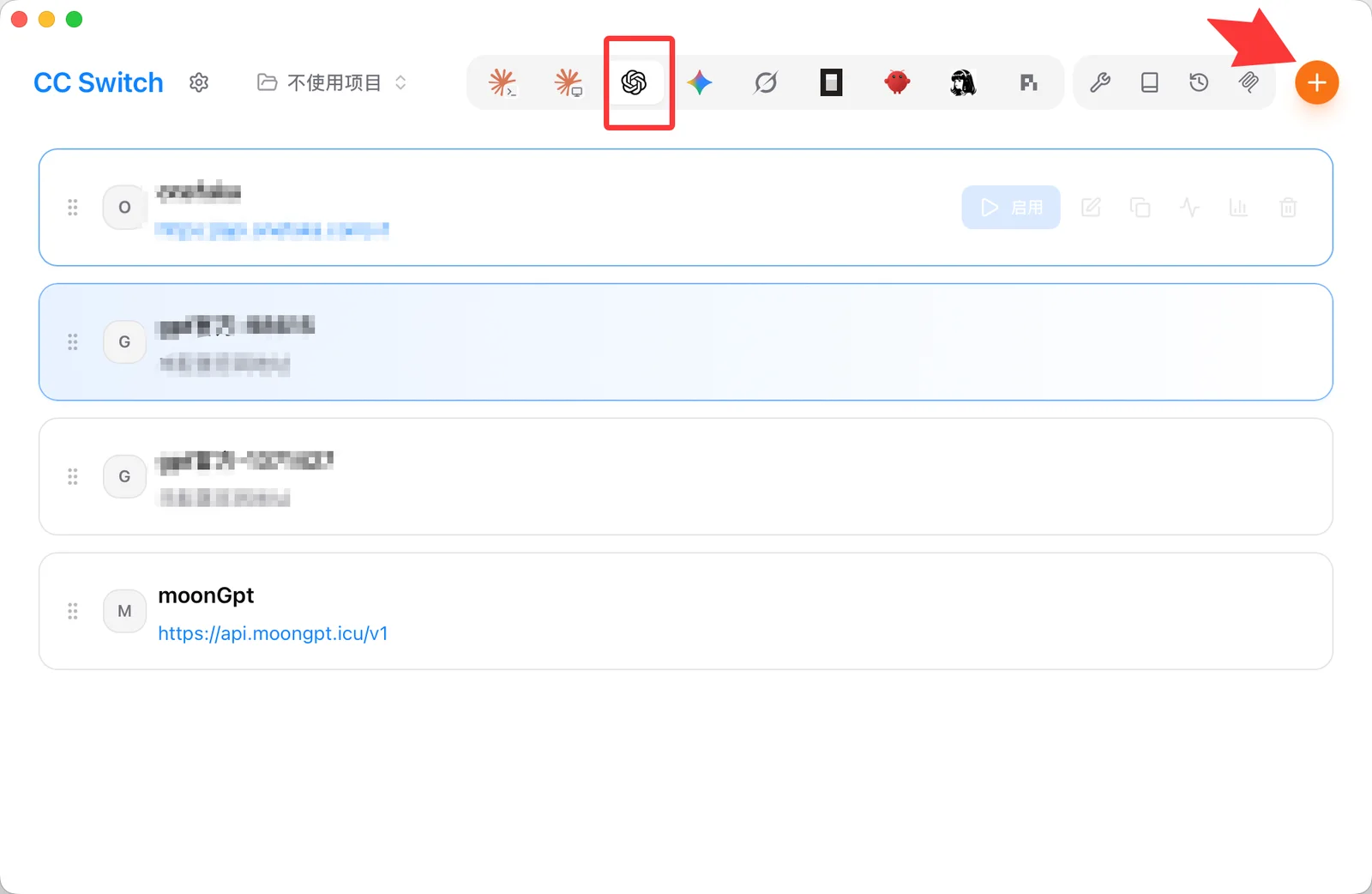
Step 04
添加 MoonGPT 自定义供应商
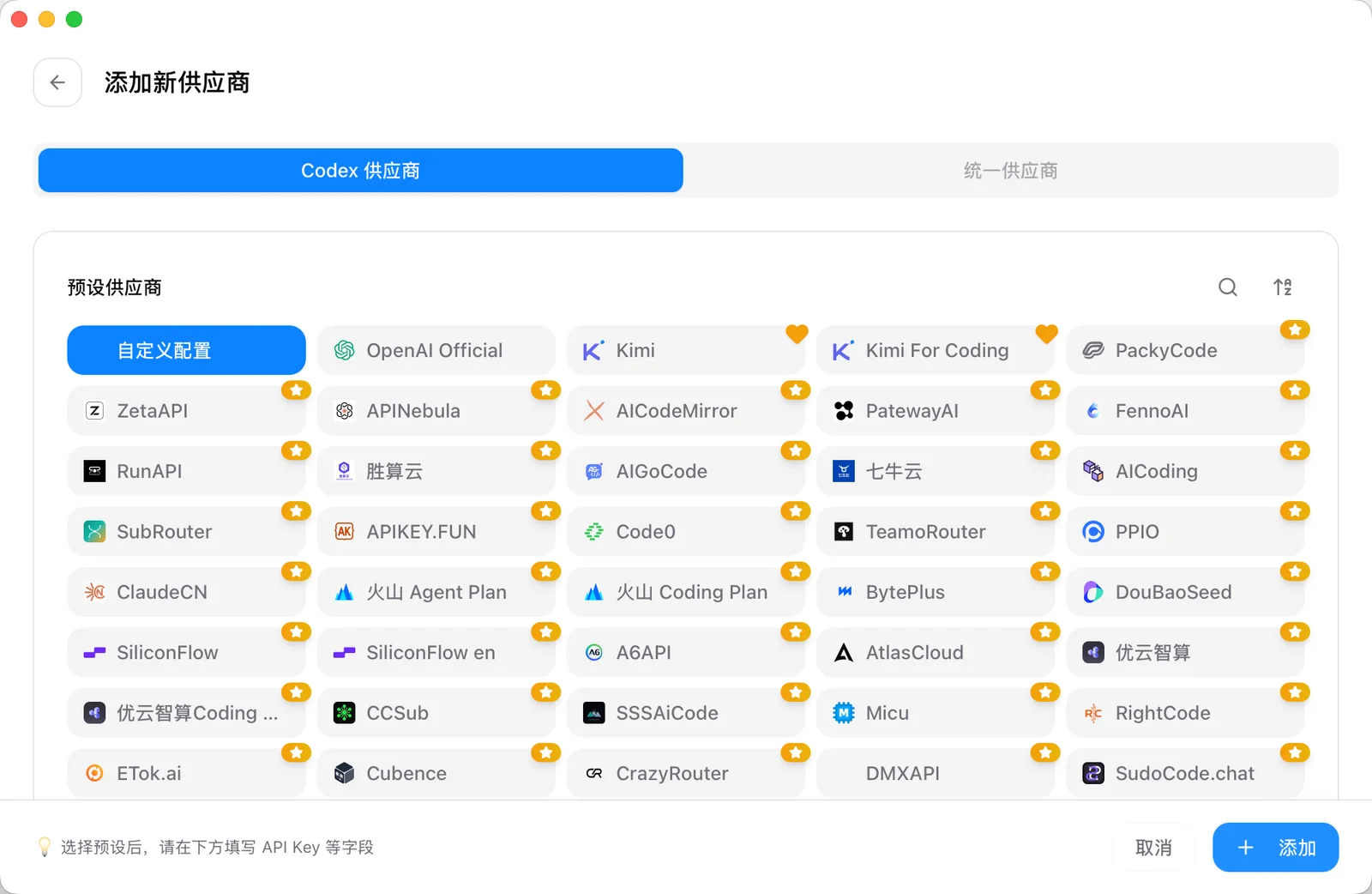
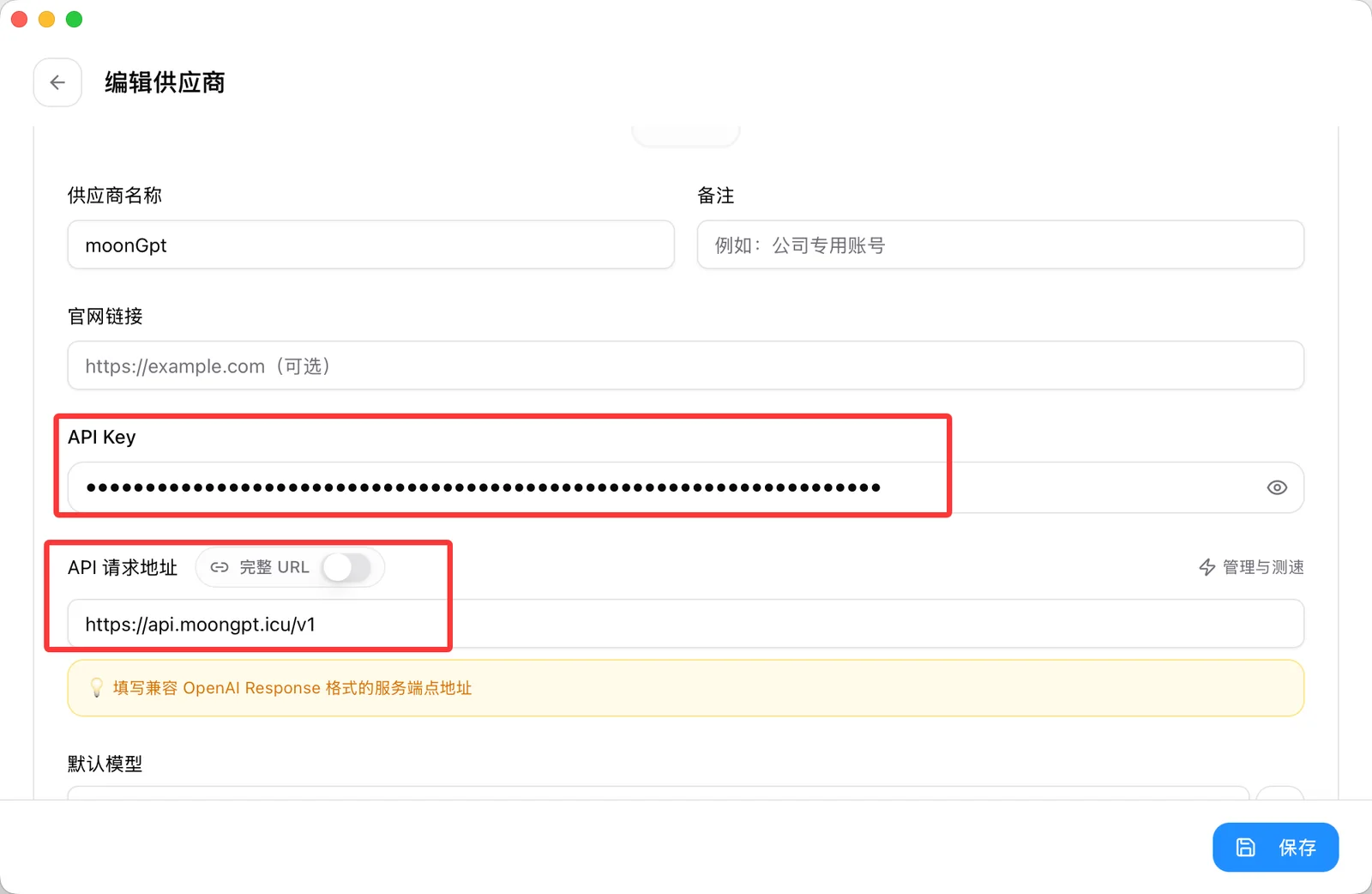
在「添加新供应商」页面选择「自定义配置」。名称可填写 MoonGPT,将上一步创建的 API Key 粘贴到对应输入框,并把 API 请求地址设置为下面的地址。
供应商名称MoonGPT
API Key控制台创建的密钥
API 请求地址https://api.moongpt.icu/v1
注意地址结尾这里应填写完整的 https://api.moongpt.icu/v1,不要漏掉 /v1。
Troubleshooting
配置后无法使用?
提示 401 / 未授权
重新检查 API Key 是否完整、是否已经启用。不要带多余空格或引号。
提示余额不足
返回控制台检查余额与密钥所属分组,确认账户当前可正常使用。
提示地址错误
确认请求地址为 https://api.moongpt.icu/v1,并保留末尾的 /v1。
保存后没有生效
在 CC Switch 中保存配置并启用 MoonGPT 供应商,然后重新打开客户端尝试。
本页根据《中转 API 使用教程》腾讯文档 整理,截图中的余额、Key 和分组仅作操作示意。